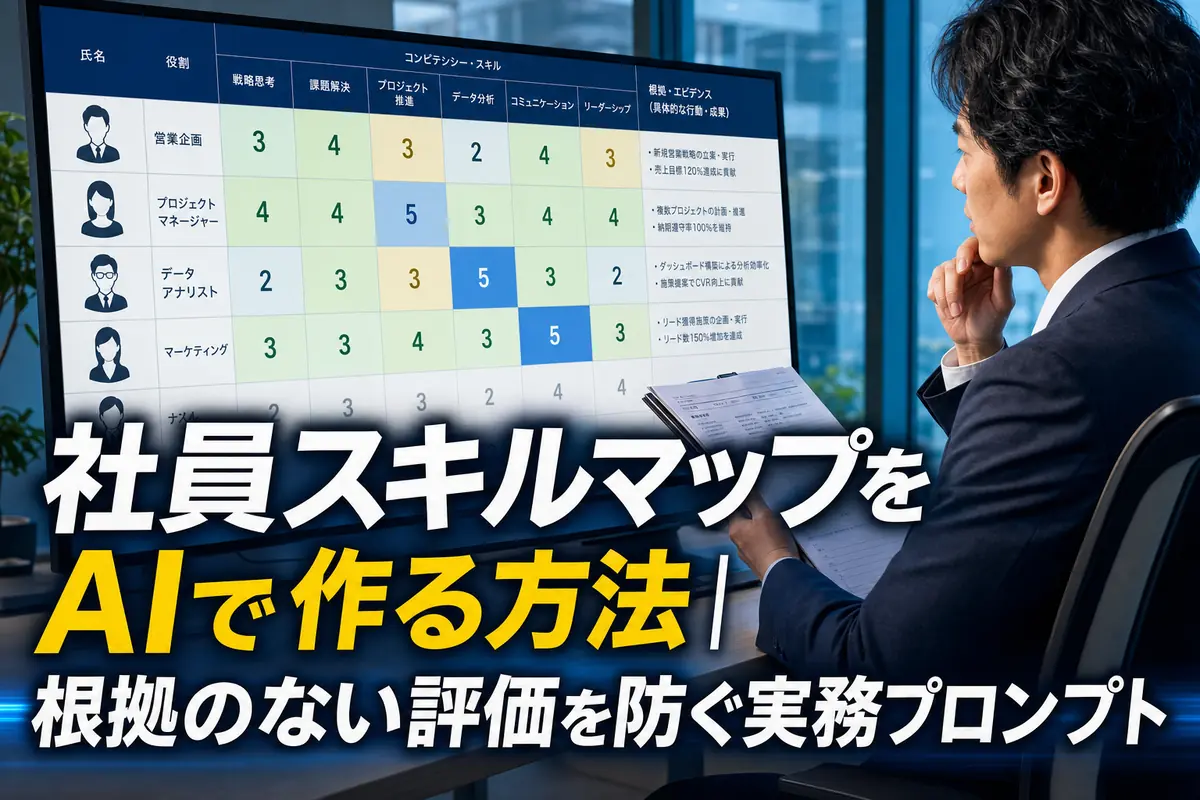
社員スキルマップをAIで作る方法|根拠のない評価を防ぐ実務プロンプト
社員の経歴、担当業務、資格、自己申告を整理し、誰がどのスキルを持つかをCSV形式で可視化するためのプロンプトです。人材配置や研修計画を検討したい人事担当者、部門責任者、チームリーダーに向いています。
重要なのは、AIに社員を自由評価させないことです。スキルの定義と判定基準を先に決め、入力データに根拠がない項目は「未確認」と出力させます。
この記事で分かることは次のとおりです。
- スキルマップ作成前に用意する入力項目
- そのまま使えるCSV出力用プロンプト
- AIによる推測や評価のばらつきを防ぐ指示
- 部署別集計や研修候補の抽出への応用方法
- 社員情報をAIへ入力するときの注意点
AIに任せるのは「評価」ではなく「整理」
AIの役割は、与えられた証拠を共通の基準に当てはめることです。本人の将来性や人事評価を決めさせる用途には向きません。
たとえば「営業経験5年」という情報だけから、交渉力、提案力、マネジメント力をすべて高く評価するのは危険です。経験年数は分かっても、どの業務をどの水準で遂行できるかまでは確認できないからです。
そこで、スキルマップでは次の3つを分けます。
- 事実:担当業務、成果物、資格、研修受講、使用ツールなど
- 判定基準:レベル1〜4を分ける具体的な条件
- 未確認事項:入力情報だけでは判定できず、本人や上司への確認が必要な項目
この区別をプロンプトに組み込むと、「在籍年数が長いから高スキル」といった飛躍を減らせます。
ここがポイント: スキルマップは人を順位付けする表ではありません。業務に必要な能力について、確認済みの根拠と不足情報を見えるようにする表です。
完成させるスキルマップの形
最初の出力は、表計算ソフトへ取り込みやすいCSVにします。1行を「社員1人×スキル1件」にすると、部署、スキル、レベルで集計しやすくなります。
推奨する列は次のとおりです。
employee_id:氏名の代わりに使う識別子department:所属部署role:担当職種または役割skill_category:スキルの大分類skill_name:個別のスキル名level:定義済みのレベル。判定不能なら空欄evidence:判定に使った入力上の根拠confidence:根拠の十分さを「高・中・低」で表示missing_information:確認が必要な情報recommended_action:面談、実技確認、研修などの次の行動
人材配置を急いでいる場合でも、evidenceとmissing_informationは削らない方が安全です。数値だけのマップでは、なぜそのレベルになったかを後から検証できません。
入力前に用意する4種類の情報
良いスキルマップは、プロンプトより入力データで決まります。 最低限、対象業務、スキル定義、レベル基準、社員ごとの事実情報を用意します。
1. 利用目的
「スキルを可視化したい」だけでは、必要な粒度が定まりません。次のように利用場面まで書きます。
- 次期プロジェクトのメンバー候補を探す
- 部署内で不足している技術を確認する
- 半年間の研修計画を作る
- 特定業務が一人に集中していないか確認する
2. スキル一覧
スキル名だけでなく、業務上どの行動を指すかも定義します。
例:
- 顧客ヒアリング:顧客の課題、制約、意思決定条件を質問で確認し、記録できる
- SQL:既存テーブルの仕様を確認し、集計クエリを作成・検証できる
- 進行管理:期限、担当者、依存関係、遅延要因を更新し、関係者へ共有できる
3. レベル基準
「初級・中級・上級」では判定者ごとに解釈が変わります。観察可能な行動で定義してください。
- レベル1:説明を受けながら実行できる
- レベル2:定型業務を単独で実行できる
- レベル3:非定型の問題へ対応し、他者を支援できる
- レベル4:基準や手順を設計し、組織内へ展開できる
4. 社員ごとの根拠データ
入力候補は、担当案件、具体的な作業、成果物、資格、研修、本人の自己申告、上司の確認結果です。
自己申告と上司確認は、混ぜずに出典を残します。意見が異なる場合、AIにどちらかを選ばせるのではなく「要確認」と出力させます。
コピペ用:社員スキルマップ作成プロンプト
次のテンプレートでは、入力情報の整理、CSV生成、不足情報の抽出までを一度に依頼できます。{}で囲んだ部分を自社の情報へ置き換えてください。
あなたは、人材データを根拠に基づいて整理するアシスタントです。
社員の能力を推測で評価せず、入力された事実と判定基準だけを使って
スキルマップを作成してください。

# 目的
{例:次期プロジェクトの要員候補を探し、研修が必要なスキルを把握する}

# 対象範囲
- 対象部署:{部署名}
- 対象職種:{職種名}
- 評価基準日:{YYYY-MM-DD}

# スキル定義
{スキル名、カテゴリ、業務上の定義を貼り付ける}

# レベル基準
- 1:説明を受けながら実行できる
- 2:定型業務を単独で実行できる
- 3:非定型の問題へ対応し、他者を支援できる
- 4:基準や手順を設計し、組織内へ展開できる

# 社員データ
{氏名を除いた社員ID、部署、役割、担当業務、成果物、資格、研修、
自己申告、上司確認などを貼り付ける}

# 判定ルール
1. 入力に明記されていない経験、能力、成果を推測しない。
2. 在籍年数や役職だけを理由にレベルを決めない。
3. 判定根拠をevidence列に、入力文の内容に沿って簡潔に記載する。
4. レベル基準を満たす根拠がない場合、levelは空欄にする。
5. 自己申告しかない場合、confidenceは「低」とする。
6. 複数の情報が矛盾する場合、levelは空欄にし、
   missing_informationへ確認事項を書く。
7. 年齢、性別、国籍、家族構成など、スキル判定に不要な属性を使わない。
8. 社員間の総合順位や人事評価は作成しない。

# 出力形式
最初にCSVだけをコードブロックで出力する。
列は次の順番とする。
employee_id,department,role,skill_category,skill_name,level,evidence,confidence,missing_information,recommended_action

CSVの後に、次の2項目を箇条書きで出力する。
- 入力データ全体で不足している情報
- 人が確認すべき判定

# CSV出力ルール
- 1行は社員1人とスキル1件の組み合わせとする。
- 値にカンマ、改行、ダブルクォートが含まれる場合は、CSVとして適切に引用する。
- 該当情報がない項目は推測せず空欄にする。
- コードブロック内に説明文を入れない。

出力前に、各行が判定ルールを満たしているか確認してください。
可変部分と固定する条件
会社ごとに変えるのは目的と入力データ、固定するのは推測禁止と出力規則です。 この切り分けが、繰り返し利用するときのばらつきを抑えます。
毎回変更する項目
{目的}{対象部署}と{対象職種}{評価基準日}{スキル定義}{社員データ}
評価基準日は必ず入れてください。資格取得、異動、研修受講によって情報が変わるため、いつの状態を表すマップか分からないと更新管理が難しくなります。
原則として固定する条件
- 入力にない能力を推測しない
- レベルには根拠を付ける
- 判定不能と低評価を区別する
- 矛盾する情報は人へ戻す
- 不要な個人属性を判定に使わない
- CSVの列順と欠損値の扱いを変えない
特に「判定不能」と「レベル1」は別物です。レベル1は基準を満たす根拠がある状態、判定不能は情報が足りない状態を指します。
NG例と改善例
短い依頼でも表は生成されます。しかし、判断基準がなければ、もっともらしい数字が並ぶだけです。
NG例
社員の経歴を見て、スキルを5段階で評価し、表にしてください。
将来性の高い順に並べてください。
この指示には、少なくとも4つの問題があります。
- 何をスキルとして扱うか決まっていない
- 1〜5の違いが定義されていない
- 根拠のない能力推定を許している
- 「将来性」という入力から確認できない評価を求めている
改善例
以下の担当業務、成果物、資格、研修記録だけを根拠に、
指定したスキル定義とレベル基準へ当てはめてください。

根拠が不足するスキルは評価せず「未確認」としてください。
社員ごとの総合点や順位は作らず、
スキル別のレベル、根拠、不足情報をCSVで出力してください。
改善点は、AIが判断できる範囲を狭くしたことです。「評価してください」ではなく、どの情報を、どの基準へ、どの形式で整理するかを指定しています。
出力を安定させる3つのコツ
出力形式、制約、確認手順を別々に書くと、修正箇所を見つけやすくなります。
CSVの見本を1〜2行付ける
列のずれが起きる場合は、架空の社員IDを使った見本を追加します。
employee_id,department,role,skill_category,skill_name,level,evidence,confidence,missing_information,recommended_action
SAMPLE-001,営業,担当者,顧客対応,顧客ヒアリング,2,定型ヒアリングシートを用いた案件記録あり,中,非定型案件の記録,面談で対応事例を確認
見本は出力の型を示すためのものです。実データと混ざらないよう、SAMPLE-001のように明確な識別子を使います。
先にスキル定義を点検させる
スキルの重複が多い場合は、いきなり社員を判定させません。最初のプロンプトで次を確認します。
- 似たスキル名が重複していないか
- 一つのスキルに複数の能力が混ざっていないか
- レベル基準が観察可能な行動になっているか
- 部署固有の用語に説明が付いているか
定義を確定してから社員データを処理すると、途中で列や基準が変わりにくくなります。
AIの出力後に人が抜き取り確認する
AIへ「自己点検」を指示しても、人による確認は必要です。最初は全件を確認し、運用が固まった後も次の行を重点的に見ます。
confidenceが「低」の行levelが空欄の行- 自己申告と上司確認が矛盾する行
- レベル3または4と判定された行
- 配置や研修の判断へ直接使う行
活用例:マップを次の行動へつなげる
スキルマップの価値は、色付きの一覧表ではなく、次に誰が何を確認するかが決まる点にあります。
プロジェクト候補者を抽出する
必要スキルと最低レベルを別に入力し、条件を満たす社員IDを抽出します。ただし、AIに最終選考を任せず、稼働状況、本人希望、担当経験の時期を人が確認します。
部署別の不足スキルを集計する
社員単位のCSVを集計用AIへ渡す場合は、氏名ではなく社員IDを使用し、次の出力を求めます。
- 必要人数に対して不足しているスキル
- 根拠不足で人数を確定できないスキル
- 特定の一人だけがレベル3以上のスキル
- 追加確認が必要な社員IDと質問
単純な平均値だけでは、属人化を見落とします。「平均レベル」と「対応可能な人数」を分けて集計するのがポイントです。
研修候補を整理する
レベルが低い社員を一括で研修対象にするのではなく、本人の役割と必要レベルの差を見ます。
現在レベルが必要レベルを下回る項目について、
不足している行動をevidenceとmissing_informationから整理してください。
研修、実務同行、面談確認、資格学習のうち、適切な次の行動候補を示してください。
本人の希望や適性は推測せず、確認質問として分けてください。
社員情報をAIへ入力する前の注意点
社員の情報も、個人を識別できる内容なら個人情報に該当します。個人情報保護委員会も、従業員情報は個人情報保護法の規律に従って扱う必要があると示しています。
生成AIへ個人データを入力する場合は、利用目的の範囲内か、サービス提供者が入力データを機械学習へ利用しないかなどを確認する必要があります。詳細は個人情報保護委員会の生成AIサービス利用に関する注意喚起を確認してください。
実務では、少なくとも次の対応を先に検討します。
- 会社が利用を許可したAIサービスだけを使う
- 氏名、メールアドレス、社員番号をそのまま入れず、作業用IDへ置き換える
- スキル判定に不要な年齢、住所、健康情報、家族情報を除く
- 入力データの保存、学習利用、共有範囲に関する契約・設定を確認する
- 作成目的、閲覧者、保管期間、訂正手順を決める
- 配置、昇格、処遇などの重要な判断をAI出力だけで確定しない
作業用IDへ置き換えただけで、常に匿名情報になるわけではありません。部署、役職、案件名などの組み合わせから個人が分かる場合もあるため、社内規程と担当部門の判断に従ってください。
実行前チェックリスト
最後に、プロンプトを送信する前と、出力を利用する前の確認項目をまとめます。
- [ ] スキルが具体的な業務行動で定義されている
- [ ] 各レベルの違いを観察可能な条件で説明している
- [ ] 社員データの出典と基準日が分かる
- [ ] 推測禁止と「未確認」の扱いを指定している
- [ ] CSVの列名、列順、欠損値の扱いを指定している
- [ ] 氏名や不要な個人属性を除いている
- [ ] AIサービスの利用条件を社内で確認している
- [ ] 低信頼、矛盾、高レベル判定を人が確認する
- [ ] 社員が訂正や補足を行える手順を用意している
最初から全社分を処理せず、まず一つの職種と5〜10個程度のスキルで試すと、定義の重複や証拠不足を見つけやすくなります。次に見るべきなのは、AIが何人を高く評価したかではありません。「未確認」がどの項目へ集中したかです。その不足情報を面談や成果物の確認で埋めることが、信頼できるスキルマップへの次の一歩になります。