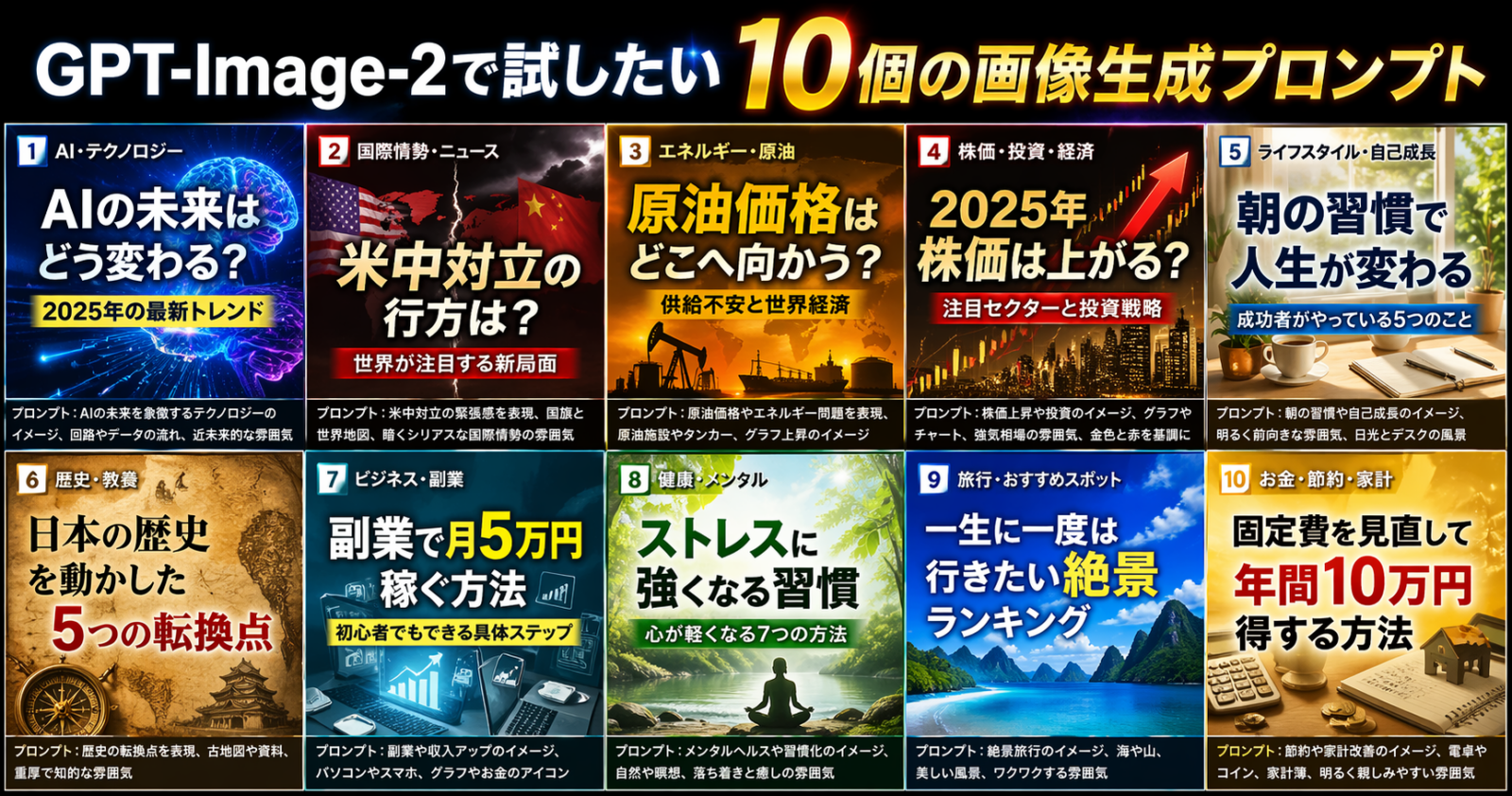
「GPT-Image-2」で試したい10個の画像生成プロンプト
GPT-Image-2で画像を作るときは、思いついた言葉を長く並べるより、何を作るか、どこを固定するか、どこを変えてよいかを先に決めたほうが結果が安定します。
この記事は、画像生成を仕事やブログ運営に使いたい初心者から中級者向けに、すぐ試せる10本のプロンプトを用途別にまとめたものです。執筆時点の2026年4月23日では、OpenAI公式ドキュメントで gpt-image-2 は最新の画像生成モデルとして案内されています。
- すぐ使えるように、各例はコピペしやすい形で掲載
{}は入力時に差し替える箇所- 用途、変える項目、失敗しやすい点、安定化のコツをセットで整理
- 画像内テキストや編集系の用途では、
quality="medium"以上を前提に考えると失敗しにくい
ここがポイント:
GPT-Image-2は高品質な生成だけでなく編集にも強い一方、指示が曖昧だと「余計な要素を足す」「構図がずれる」「文字が崩れる」が起きやすいです。プロンプトでは、被写体、構図、光、文字、禁止事項を分けて書くのが近道です。
まず押さえたい前提
OpenAIの公式ガイドでは、gpt-image-2 は生成と編集の両方に対応し、サイズや品質も細かく指定できます。大きな特徴は次の通りです。
- 画像生成と画像編集の両方に対応
- サイズは
1024x1024、1536x1024、1024x1536だけでなく、条件を満たせばより広い解像度も指定可能 qualityはlow、medium、high、autoを選べる- 画像内の細かい文字や情報量の多いレイアウトは
mediumかhighが向く - 2026年4月23日時点の公式ガイドでは、透明背景は未対応
この前提を踏まえて、以下の10本を用途別に使い分けると回しやすくなります。
1. EC商品を白背景で整えるプロンプト
商品一覧、比較表、LPのファーストビュー用に使いやすい定番です。背景と光を固定すると、量産しやすくなります。
Create a photorealistic studio product image of {商品名}.
Subject: {商品説明}
Composition: centered product, full item visible, front-facing or slight 3/4 angle.
Background: clean pure white background.
Lighting: soft studio lighting, subtle realistic shadow under the product.
Details: accurate material texture, correct shape, clean edges, premium commercial look.
Constraints: no extra objects, no props, no watermark, no logo changes, no additional text.
Output intent: e-commerce main product image.
- 用途: EC商品画像、比較ページ、カタログ
- 入力時に変える項目:
{商品名}{商品説明} - 推奨設定:
size="1024x1024"quality="medium" - 失敗しやすい点: 「高級感のある商品写真」だけだと小物や背景演出が足されやすい
- 安定化のコツ:
pure white backgroundとno extra objectsを両方入れる
2. 広告バナー向けのヒーロービジュアルを作るプロンプト
見出しを後から載せる前提なら、最初から余白を指定したほうが使いやすいです。
Create a high-impact hero image for a web banner about {テーマ}.
Scene: {被写体や場面}
Style: modern commercial photography, vivid but realistic color.
Composition: subject placed on the right side, clear negative space on the left for headline text.
Lighting: dramatic but clean, strong focal point.
Mood: {雰囲気}
Constraints: no watermark, no extra text, no clutter, no distorted hands or objects.
Output intent: website hero banner.
- 用途: LP、キャンペーンページ、広告クリエイティブ
- 入力時に変える項目:
{テーマ}{被写体や場面}{雰囲気} - 推奨設定:
size="1536x1024"quality="medium" - 失敗しやすい点: 余白指定がないと、文字を載せる場所が消えやすい
- 安定化のコツ:
subject placed on the rightのように配置を明示する
3. 料理メニューやレシピ記事向けの写真を作るプロンプト
料理写真は「おいしそう」だけでは弱く、器、角度、光、湯気まで言ったほうが差が出ます。
Create a photorealistic food image of {料理名}.
Presentation: served on {皿や器}, styled for a restaurant menu.
Camera: 45-degree angle close-up, shallow depth of field.
Lighting: natural window light, warm and appetizing.
Details: visible texture, realistic garnish, fresh ingredients, slight steam if appropriate.
Background: simple table setting, not distracting.
Constraints: no extra dishes, no text, no watermark, no surreal styling.
Output intent: menu photo or blog header image.
- 用途: 飲食店メニュー、レシピ記事、SNS投稿
- 入力時に変える項目:
{料理名}{皿や器} - 推奨設定:
size="1024x1024"quality="medium" - 失敗しやすい点: 情報が少ないと、料理名と違う材料や盛り付けが混ざる
- 安定化のコツ: 器と撮影角度を固定して、ブレを減らす
4. アプリやWebサービスのUIモックを作るプロンプト
UI系は「おしゃれな画面」ではなく、誰向けの何の画面かを先に固定するのが重要です。
Create a polished mobile app UI mockup for {サービス内容}.
Screen type: {画面名}
Audience: {対象ユーザー}
Layout: clear information hierarchy, realistic mobile spacing, modern card-based interface.
Style: clean product design, usable interface, consistent iconography.
Color direction: {色の方向性}
Text: use realistic short placeholder labels in {言語}.
Constraints: no distorted UI elements, no impossible interactions, no watermarks.
Output intent: app concept mockup.
- 用途: 企画資料、提案書、プロトタイプのたたき台
- 入力時に変える項目:
{サービス内容}{画面名}{対象ユーザー}{色の方向性}{言語} - 推奨設定:
size="1024x1536"quality="high" - 失敗しやすい点: 文字量が多いのに
low品質で出すと、ラベルが崩れやすい - 安定化のコツ: 画面種類を1つに絞る。最初から複数画面を求めない
5. インフォグラフィックを作るプロンプト
GPT-Image-2 は画像内テキストにも強いので、情報整理系の用途と相性がいいです。ただし、文字数を欲張ると崩れます。
Create a clean infographic explaining {テーマ} for {対象読者}.
Sections: {3から5項目の要点}
Style: editorial infographic, easy to scan, clear visual hierarchy.
Layout: title at top, section blocks with icons and short labels, balanced spacing.
Text handling: concise Japanese text, high contrast, readable font style.
Color palette: {色の方向性}
Constraints: no unnecessary decoration, no watermark, no dense paragraphs.
Output intent: blog insert image or presentation asset.
- 用途: ブログ図解、社内説明、営業資料
- 入力時に変える項目:
{テーマ}{対象読者}{3から5項目の要点}{色の方向性} - 推奨設定:
size="1024x1536"quality="high" - 失敗しやすい点: 1枚に情報を詰め込みすぎると、結局読めない
- 安定化のコツ: 見出しは短く。本文ではなくラベル中心にする
6. イベント告知ポスターを作るプロンプト
ポスターは、世界観と文字の置き場所を同時に考える必要があります。
Create a poster visual for {イベント名}.
Theme: {イベント内容}
Style: bold editorial poster design.
Composition: strong central visual, clear title area at the top, date/location area at the bottom.
Color mood: {色や季節感}
Text to include: "{イベント名}", "{日付}", "{場所}"
Typography direction: high contrast, readable, poster-like.
Constraints: no watermark, no extra paragraphs, no unrelated objects.
Output intent: event poster for web and print draft.
- 用途: セミナー、展示会、地域イベント告知
- 入力時に変える項目:
{イベント名}{イベント内容}{色や季節感}{日付}{場所} - 推奨設定:
size="1024x1536"quality="high" - 失敗しやすい点: テキスト量が多いと崩れやすい
- 安定化のコツ: 入れる文字は最低限に絞り、詳細情報は別レイヤーで後載せする
7. ブログのアイキャッチ画像を作るプロンプト
ブログ用は、説明しすぎないことが大事です。1テーマ1イメージに寄せたほうがクリックされやすくなります。
Create a blog featured image about {記事テーマ}.
Visual metaphor: {テーマを象徴するモチーフ}
Style: clean editorial illustration or photorealistic composite, depending on topic.
Composition: strong focal point in center, simple background, room for optional title overlay.
Mood: professional, readable at small thumbnail size.
Constraints: no tiny details, no clutter, no watermark, no unrelated text.
Output intent: WordPress featured image.
- 用途: ブログ記事、オウンドメディア、ニュースレター
- 入力時に変える項目:
{記事テーマ}{テーマを象徴するモチーフ} - 推奨設定:
size="1536x1024"quality="medium" - 失敗しやすい点: テーマを全部絵にしようとして散らかる
- 安定化のコツ: モチーフは1つ、多くても2つまでに絞る
8. オリジナルキャラクターの設定画を作るプロンプト
継続利用するキャラクターは、服装、色、性格、禁止事項を最初に揃えておくと後が楽です。
Create an original character design sheet.
Character: {キャラクター説明}
Appearance: {服装・髪型・配色・年齢感}
Personality cues: {性格キーワード}
Pose: front view plus relaxed standing pose.
Style: {イラストの方向性}
Background: plain light background.
Constraints: original design only, no copyrighted characters, no watermark, no text labels.
Output intent: reusable mascot or story character reference.
- 用途: マスコット制作、絵本企画、SNS運用
- 入力時に変える項目:
{キャラクター説明}{服装・髪型・配色・年齢感}{性格キーワード}{イラストの方向性} - 推奨設定:
size="1024x1536"quality="medium" - 失敗しやすい点: 既存キャラに似た指定をすると、独自性が弱くなる
- 安定化のコツ: 色、服、表情、体型を具体化し、参照元名は避ける
9. 既存画像のテキストだけ差し替えるプロンプト
画像編集系で実務性が高いのがこれです。バナーの言語差し替え、告知画像の更新に向きます。
Edit the provided image.
Task: replace only the existing text with "{差し替え後テキスト}".
Language: {言語}
Preserve: original layout, typography style, spacing, colors, icons, logo, background, and all non-text elements.
Constraints: do not move objects, do not redesign the composition, do not add extra words, do not change image proportions.
Output intent: localized or updated version of the same design.
- 用途: 翻訳差し替え、日付更新、見出し修正
- 入力時に変える項目:
{差し替え後テキスト}{言語} - 推奨設定:
quality="high" - 失敗しやすい点: 「翻訳して」だけだと、文字以外の見た目まで変わることがある
- 安定化のコツ:
replace only the existing textとPreserve:の両方を書く
10. 部屋や店舗のイメージ変更を試すプロンプト
内装案、売り場改善、模様替えの検討に使いやすいパターンです。編集前画像があると、比較しやすくなります。
Edit the provided room image.
Goal: transform the space into {仕上がりイメージ}.
Keep: room layout, wall positions, window positions, camera angle.
Change: {変更したい家具・色・素材・装飾}
Style: realistic interior photography.
Lighting: natural and believable.
Constraints: no structural changes unless specified, no warped furniture, no extra rooms, no watermark.
Output intent: renovation or display concept preview.
- 用途: 模様替え提案、内装比較、売り場企画
- 入力時に変える項目:
{仕上がりイメージ}{変更したい家具・色・素材・装飾} - 推奨設定:
size="1536x1024"quality="medium" - 失敗しやすい点: 変える部分と残す部分が曖昧だと、部屋全体が別物になりやすい
- 安定化のコツ:
Keep:とChange:を分けて書く
よくあるNG例と改善例
テンプレートをそのまま使っても、指示の置き方が悪いと崩れます。特に差が出るのは次の3パターンです。
NG例1: 抽象語だけで終わる
NG:
おしゃれで高級感のある商品画像を作って
改善:
Create a photorealistic studio product image of {商品名}.
Centered composition, pure white background, soft studio lighting, subtle shadow, accurate material texture.
No extra props, no text, no watermark.
- 何が違うか: 被写体、背景、光、禁止事項が入った
- 効果: 余計な演出が減り、商品画像として使いやすくなる
NG例2: 変更点と保持点が混ざっている
NG:
この画像をもっと良くして、文字も変えて
改善:
Edit the provided image.
Replace only the existing text with "{新テキスト}".
Preserve layout, colors, icons, logo, spacing, and all non-text elements.
Do not redesign the composition.
- 何が違うか: 「何を変えるか」と「何を残すか」が分かれた
- 効果: 文字差し替えなのにデザイン全体が崩れる事故を減らせる
NG例3: 情報量の多い画像を低品質で出す
NG:
日本語の説明入りインフォグラフィックを low 品質で作る
改善:
Create a clean infographic explaining {テーマ} for {対象読者}.
Use concise Japanese labels only, clear hierarchy, high contrast, balanced spacing.
Quality priority: readable text and diagram clarity.
- 何が違うか: 文字の可読性を主目的に置いた
- 効果: 細かいラベルや情報ブロックが崩れにくい
出力を安定させるコツ
OpenAIのプロンプティングガイドを踏まえると、GPT-Image-2 では次の書き方がかなり効きます。
1. 順番を固定する
おすすめはこの順番です。
- 背景や場面
- 主役の被写体
- 構図やカメラ
- 光や質感
- 文字指定
- 禁止事項
- 用途
一文で詰め込むより、短い行で区切ったほうが修正もしやすくなります。
2. 文字は引用符つきで指定する
画像内テキストは、入れたい文字列をそのまま引用符で囲うと安定しやすいです。
- 例:
Text to include: "SALE 30% OFF" - 固有名詞や綴りが難しい語は、誤字が出ないか必ず確認する
3. 余計な変化を止める文を入れる
編集用途では特に重要です。
change only Xkeep everything else the samedo not alter layout, colors, camera angle
この3つを入れるだけで、意図しない変形をかなり抑えられます。
4. まずは1回で完成させようとしない
公式ガイドでも、重い一発プロンプトより、ベースを作ってから小さく修正する反復が勧められています。
たとえば次の流れです。
- 1回目: 構図と雰囲気を決める
- 2回目: 光だけ調整する
- 3回目: 文字や余白だけ直す
使い分けの目安
どのプロンプトから試すか迷うなら、まずは用途で選べば十分です。
- 商品や料理をきれいに見せたい: 1、3
- ブログや広告の見た目を整えたい: 2、6、7
- 情報を視覚化したい: 4、5
- 既存画像を直したい: 9、10
- 継続利用する素材を作りたい: 8
最後に確認したいチェックリスト
生成前にこの5点だけ見ると、空振りが減ります。
- 被写体は1つか、役割ごとに整理されているか
- 構図や余白の指定があるか
- 変える部分と残す部分が分かれているか
- 文字を入れるなら
medium以上を前提にしているか - 不要要素を止める
no ...の指定が入っているか
GPT-Image-2 は性能が高いぶん、雑に頼んでもそれなりの画像は返します。ただ、実務で使える画像に一気に近づけるのは、モデルの能力よりもプロンプトの整理の仕方です。次に試すなら、まずはこの記事の10本から1つ選び、変数部分だけ差し替えて結果を見比べてみてください。