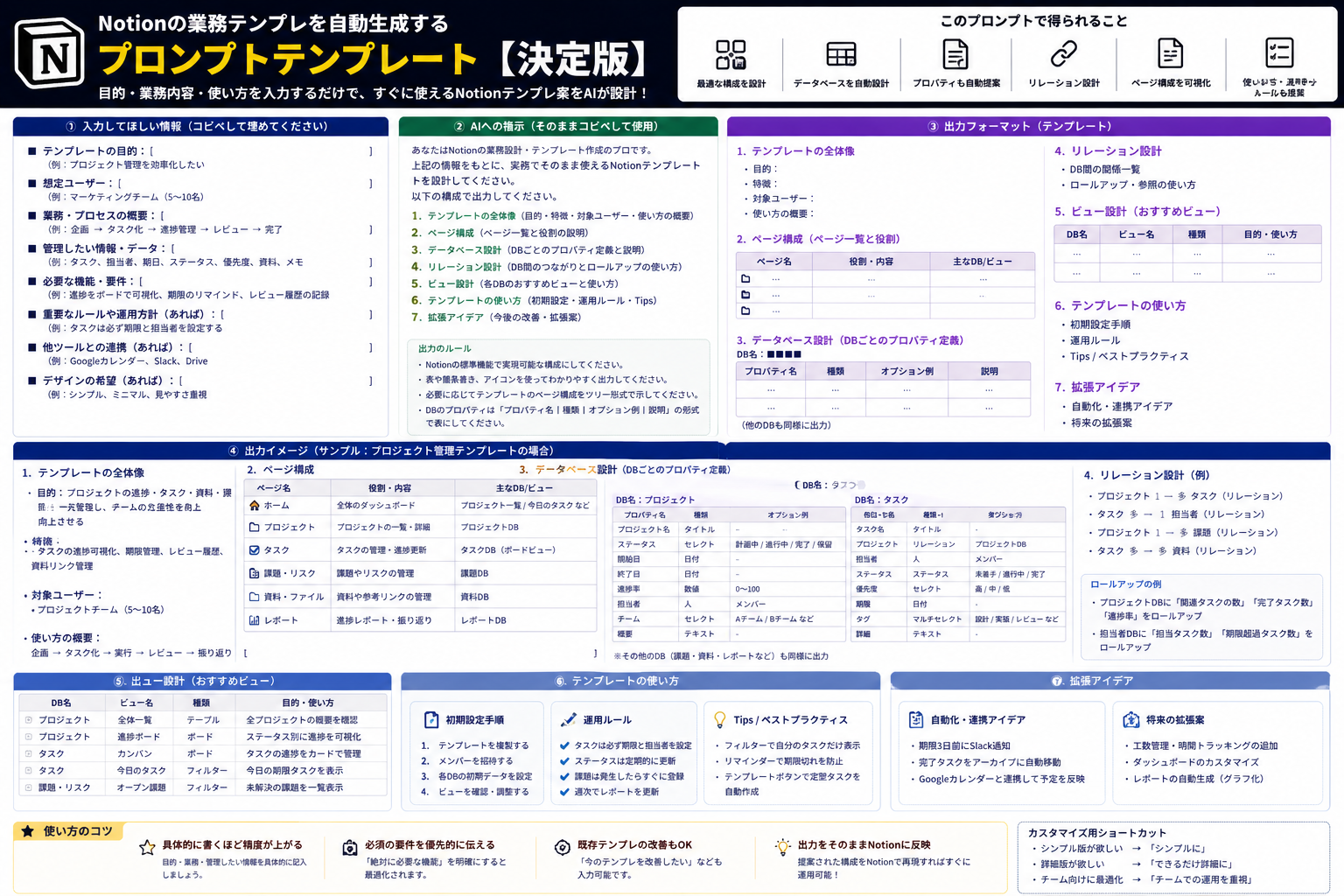
Notionの業務テンプレを自動生成するプロンプトテンプレ
Notionで会議メモ、案件管理、日報、依頼受付のような業務テンプレを作るときは、最初に「ページ構成」「データベース項目」「ビュー」「入力例」までまとめて出させると早いです。この記事では、Notion用テンプレの設計書をAIに一気に作らせるプロンプトを、コピペしやすい形で紹介します。
向いているのは、Notionを業務で使い始めた人、毎回テンプレを手で整えるのが面倒な人、チーム用のフォーマットを短時間で叩き台にしたい人です。出力はMarkdownでも使えますが、今回は調整しやすいようにJSON中心で安定させます。
- 使い道: 会議記録、プロジェクト管理、日報、採用管理、問い合わせ受付などのNotionテンプレ設計
- 向いている人: Notion初心者から中級者、業務フローを整理したい人
- おすすめ出力: JSON
- この記事のポイント: ただの説明文ではなく、Notionに落とし込みやすい構造で出させる
ここがポイント: 「テンプレそのもの」を曖昧に頼むより、「データベース名・プロパティ・ビュー・ページ本文・初期レコード」まで分解して指示したほうが、修正回数が大きく減ります。
何に使えるプロンプトか
このテンプレは、Notionに新しい業務ページやデータベースを作る前段階で使います。AIに丸投げするというより、Notionで組むべき構造を先に設計してもらうイメージです。
Notion公式ヘルプでは、データベーステンプレートはプロパティやページ内容をあらかじめ定義でき、繰り返し使うページ作成に向いていると案内されています。また、Notion AIは新しいデータベースの作成支援はできますが、既存データベースの編集やデータベースページテンプレートの作成には制限があります。つまり、最初にAIで設計を固めておく価値が高いということです。Notion公式のデータベーステンプレート解説とデータベース作成ガイドを前提にすると、この進め方はかなり実務向きです。
具体的な利用シーン
- 週次会議テンプレを作りたい
- 案件管理のデータベース項目を整理したい
- 社内申請フォームの入力項目を漏れなく決めたい
- チーム全員が同じ粒度で書ける日報フォーマットがほしい
- Notion AIや手作業で組む前に、設計の叩き台を出したい
コピペ用プロンプトテンプレ
以下は、ChatGPT、Claude、Geminiなどの汎用LLMで使いやすい形です。2026年4月時点では、モデルごとに細かな癖はありますが、OpenAIの公式ガイドでも「指示を先頭に置く」「出力形式を具体的に指定する」「曖昧な表現を減らす」といった基本は共通して有効です。OpenAIのプロンプトガイドもこの方向を勧めています。
あなたはNotion業務設計アシスタントです。
以下の条件をもとに、Notionで使う業務テンプレートの設計案を作成してください。

## 目的
{このテンプレで管理したい業務や用途}

## 利用者
{誰が使うか。例: 営業チーム、採用担当、個人事業主}

## 利用シーン
{どの場面で入力するか。例: 毎日の終業前、商談後30分以内、週次定例の直後}

## 管理したい情報
{必須で記録したい項目を箇条書きで入力}

## 欲しい見た目
{例: 一覧しやすい表、進捗が見えるボード、締切が追えるカレンダー}

## 制約
- Notionで実装しやすい構成にする
- プロパティ名は短く、意味が分かる日本語にする
- 必須項目と任意項目を分ける
- 入力負担が重すぎないようにする
- 同じ情報を重複して持たせない
- 初心者でも運用できるようにする

## 出力条件
次のJSONだけを出力してください。説明文は不要です。

{
  "template_name": "",
  "purpose": "",
  "recommended_for": [""],
  "database": {
    "name": "",
    "properties": [
      {
        "name": "",
        "type": "select | multi_select | status | person | date | checkbox | number | text | relation",
        "required": true,
        "description": "",
        "example": ""
      }
    ],
    "views": [
      {
        "name": "",
        "type": "table | board | calendar | list | timeline | gallery",
        "purpose": "",
        "sort": [""],
        "filter": [""]
      }
    ]
  },
  "page_sections": [
    {
      "heading": "",
      "content_guide": ""
    }
  ],
  "starter_items": [
    {
      "title": "",
      "values": {}
    }
  ],
  "operation_rules": [""],
  "input_tips": [""],
  "common_mistakes": [""],
  "improvement_suggestions": [""]
}
入力時に変える部分
このテンプレは、そのままでも動きます。ただし、結果の良し悪しは {} の埋め方でかなり変わります。
最低限変えるべき項目
{このテンプレで管理したい業務や用途}- 例: 商談後の議事録と次回アクション管理
{誰が使うか}- 例: 営業3名と営業マネージャー
{どの場面で入力するか}- 例: 商談終了後15分以内
{必須で記録したい項目}- 例: 顧客名、商談日、課題、提案内容、次回アクション、担当者、期限
{欲しい見た目}- 例: 週次確認しやすいボードと締切確認用カレンダー
固定しておくと安定しやすい部分
出力はJSONだけプロパティ名は短い日本語必須項目と任意項目を分ける同じ情報を重複して持たせない
この固定条件があると、説明過多の文章出力になりにくく、Notionに移す作業が楽になります。
すぐ使える活用例
たとえば、営業チームの商談記録テンプレを作りたいなら、入力はこう変えます。
{このテンプレで管理したい業務や用途} = 商談記録と次回アクション管理
{誰が使うか} = 営業チーム5名
{どの場面で入力するか} = 商談終了後30分以内
{必須で記録したい項目} = 顧客名、商談日、商談フェーズ、顧客課題、提案内容、次回アクション、担当者、期限
{欲しい見た目} = 進捗確認用ボード、月次確認用カレンダー、全件一覧テーブル
この指定にすると、AIは次のような設計を返しやすくなります。
商談記録データベース商談フェーズや次回期限などのプロパティ- ボード、カレンダー、テーブルの3ビュー
- 各ページ内に
要点,決定事項,宿題の見出し - 入力例を入れた初期レコード
ここまで出れば、Notion上でゼロから考える時間をかなり削れます。
NG例と改善例
テンプレ生成がうまくいかない原因は、だいたい同じです。特に多いのは「用途は書いたが、運用場面と出力形式を指定していない」ケースです。
NG例
Notionの業務テンプレを作って。見やすくて便利な感じで。
この書き方だと、AIは次の判断ができません。
- 誰が使うのか
- 何を記録するのか
- ページ中心かデータベース中心か
- 一覧重視か進捗重視か
- どの形式で返せばそのまま使えるか
改善例
営業チームが商談後に使うNotionテンプレートを設計してください。
目的は、商談内容と次回アクションを漏れなく記録し、週次会議で進捗確認できるようにすることです。
利用者は営業5名とマネージャー1名です。
商談後30分以内に入力する運用を想定してください。
必須項目は、顧客名、商談日、商談フェーズ、課題、提案内容、次回アクション、担当者、期限です。
出力はJSONのみで、データベース名、プロパティ、ビュー、ページ本文構成、初期サンプルを含めてください。
変えた点は明確です。
- 目的を入れた
- 利用者を入れた
- 入力タイミングを入れた
- 必須項目を列挙した
- 出力形式をJSONに固定した
これだけで、返ってくる案の粒度が揃いやすくなります。
出力を安定させるコツ
ここは少し差が出る部分です。テンプレが1回で使える形になるかどうかは、次の指定でかなり変わります。
1. Notionの構成単位で指示する
「テンプレを作る」とだけ書かず、次の単位に分けて頼みます。
- データベース名
- プロパティ
- ビュー
- ページ本文の見出し
- 初期レコード
- 運用ルール
Notion公式のヘルプでも、データベースはプロパティ、ビュー、フィルタ、並び替えで使い分ける前提になっています。つまり、この単位で指示したほうが、Notion実装と噛み合います。Create a database
2. 出力形式を先に固定する
おすすめはJSONです。理由は単純で、抜け漏れを見つけやすいからです。
- Markdown: 読みやすいが、項目抜けに気づきにくい
- 表: 見やすいが、長くなると崩れやすい
- JSON: 構造が一定で、修正指示もしやすい
あとでNotionに手入力する場合でも、JSONのほうが「どの項目を追加するか」が見やすいです。
3. 入力負担の上限を書く
テンプレが立派すぎると現場で使われません。そこで、次のような制約を最初から入れます。
- 必須プロパティは7個以内
- 1回の入力は3分以内
- 自由記述欄は2つまで
- ステータスは5段階以内
この一文があるだけで、実運用しやすい案に寄ります。
4. 改善観点を最後に追加する
最初の案を出させたあと、次の追記で精度を上げられます。
上記の設計案を見直し、入力負担が重い項目、重複している項目、運用で形骸化しやすい項目を指摘してください。
そのうえで、初心者チーム向けに簡素化した第2案をJSONで出力してください。
単に「もっとよくして」ではなく、どこを改善するかを指定するのがコツです。
応用パターン
同じテンプレでも、業務が変われば見るべき項目が変わります。用途ごとに少し変えるだけで流用できます。
日報テンプレに変える場合
重視する項目:
- 今日やったこと
- 明日の予定
- 詰まりポイント
- 工数
- 上長確認の要否
追加したい条件:
- 入力時間は2分以内
- スマホからでも記入しやすい
- 自由記述を減らす
採用面談メモに変える場合
重視する項目:
- 候補者名
- 選考段階
- 面談日時
- 評価観点
- 懸念点
- 次回対応
追加したい条件:
- 評価コメントは主観だけに寄らない
- 合否判断に必要な項目を揃える
- 面接官ごとの差が出にくい構成にする
問い合わせ受付テンプレに変える場合
重視する項目:
- 受付日時
- 問い合わせ種別
- 緊急度
- 担当者
- 対応期限
- 解決状況
追加したい条件:
- ボード表示で未対応を追いやすくする
- カレンダーで期限超過を見つけやすくする
仕上げ前のチェックリスト
テンプレ案が出たら、そのままNotionに入れる前にここだけ確認してください。
- データベース名を見ただけで用途が分かるか
- 必須プロパティが多すぎないか
- 同じ意味の項目が重複していないか
- ビューごとの役割が分かれているか
- 入力例が実際の運用を想像できる内容か
- 3日後に見ても、何を書けばいいか迷わないか
このチェックで引っかかるなら、テンプレ自体よりプロンプトの条件が曖昧です。まずプロンプト側を直したほうが早いです。
まとめ
Notionの業務テンプレをAIで作るときは、便利そうなページをふわっと出させるのではなく、Notionで実装する単位に分解して設計させるのが近道です。
特に効くのは次の3点です。
- 用途と利用シーンを具体的に書く
- 出力をJSONに固定する
- プロパティ、ビュー、ページ本文、初期レコードまで指定する
Notion側ではデータベーステンプレートやビュー設計が強力ですが、最初の設計が雑だと結局使われません。次に試すなら、今使っている日報や会議メモを題材にして、まずは「必須項目7個以内」でこのプロンプトを回してみてください。そこから削るほうが、足りないまま作るより失敗しにくいです。